TYPORA操作
TYPORA设置
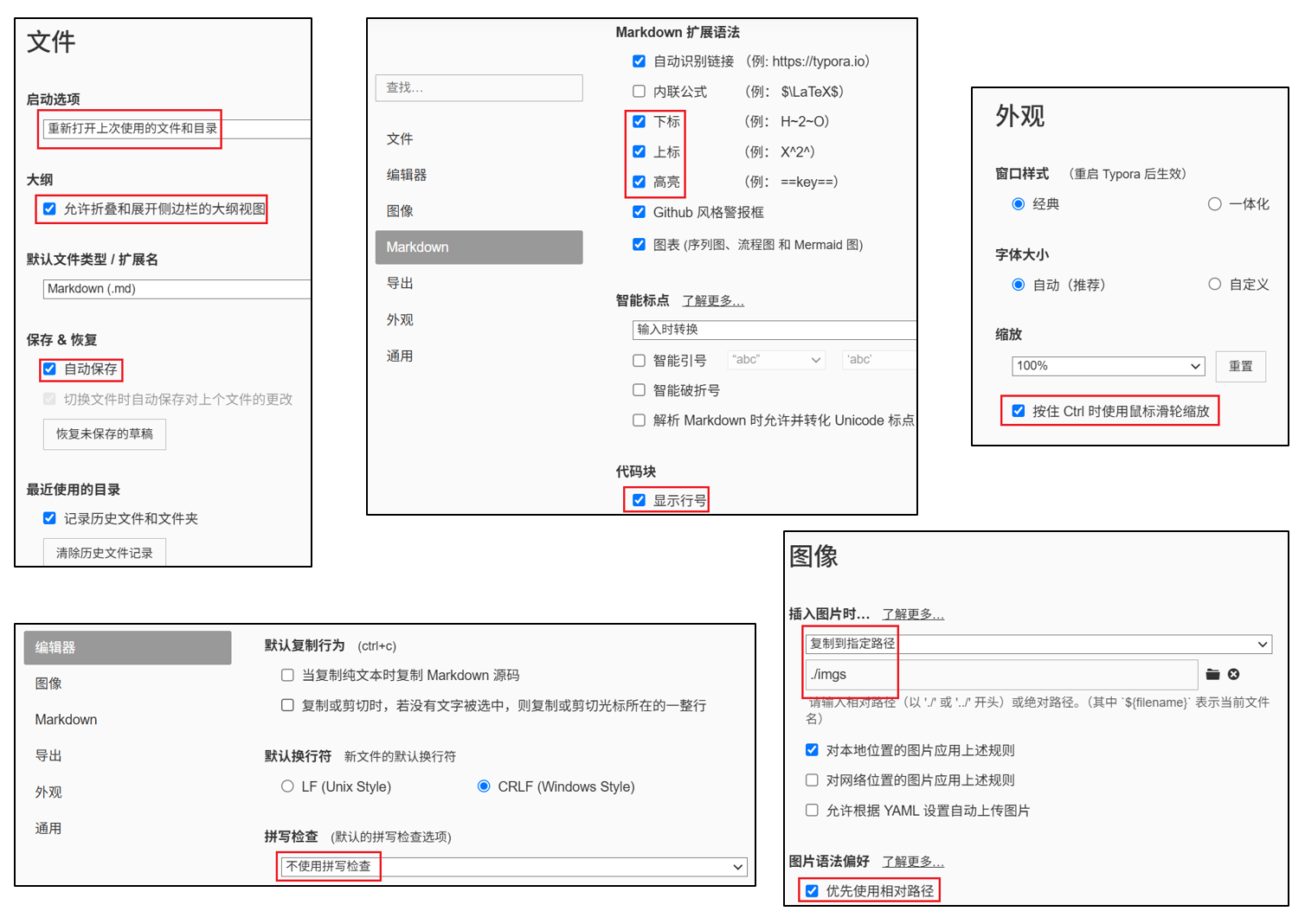
按照图片操作即可,推荐不关闭自动更新
标题
语法
标题有6种,对应h1至h6
# 一级标题
### 三级标题
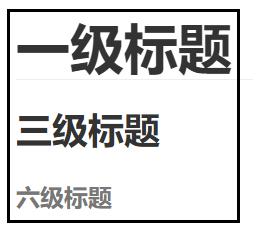
###### 六级标题注意#后有一个空格,效果如下:
注意
最多为
6级标题
快捷键
Ctrl+1-6切换到对应级别标题
Ctrl+0切换到普通文本
Ctrl++/-改变文本级别
这是快捷键操作练习文本
段落
TYPORA段落分为大段落和小段落
大段落直接回车,如:
大段落示例
文本行间距大
文本行间距大
小段落使用Shift+Enter,如:
小段落示例
文本行间距小
文本行间距小
分割线
语法如下:
---加回车***加回车
以上两种的效果是一样的
文字修饰
语法
加粗:
**文本**Ctrl+B,可反转
删除线:
~~文本~~Shift+Alt+5,可反转
下划线:
<u>文本</u>Ctrl+U,可反转
斜体:
*文本*Ctrl+I,可反转
高亮文本:
==文本==要求在【偏好设置】中勾选高亮
自定义高亮文本快捷键
在【通用】中打开【高级设置】,编辑
conf.user.json,在keyBinding配置"Highlight": "Ctrl+Shift+H",修改后重启TYPORA,即可设置高亮文本自定义快捷键
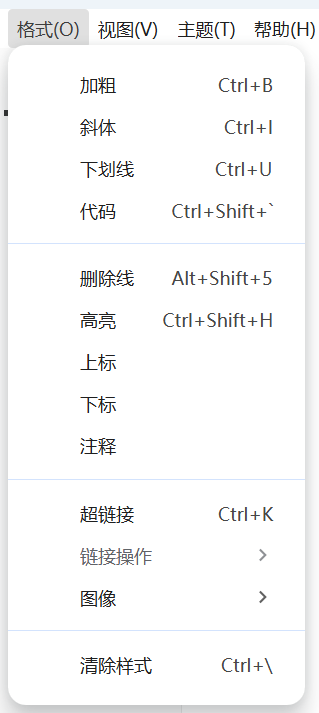
选中文本后,也可在工具栏的【格式】中设置文本修饰,可反转:
效果示例:
加粗
删除线下划线
斜体
==高亮文本==
转义字符
在TYPORA会自动渲染的字符前加\即可
在\`TYPORA\`会自动渲染的字符前加\`\\\`即可效果示例
在\`TYPORA\`会自动渲染的字符前加\`\\`即可
上下标
确保在【Markdown拓展语法】中勾选上标和下标
上标:^n^
下标:~2~
SO~4~^2-^效果示例
SO~4~^2-^
无序列表
语法
创建一级无序列表:*/+/-+Space
在此基础上
Enter创建同一级
Tab转换为下一级
Enter+Enter返回上一级文本,文本换行后再次Enter则创建同级列表
在某级列表第一行最后按Shift+Enter小段落换行,按Enter+Backspace大段落换行
一级无序列表
- 二级
二级
- 三级
一级
- 二级
返回上一级文本
- 创建同级列表
- 一级
小段落换行
小段落换行 一级
大段落换行
大段落换行
快捷键
Ctrl+Shift+],生成一级无序列表、对列表项生成大段落子项、取消同一级列表的列表项
Ctrl+[切换上一级
Ctrl+]切换下一级
我是示例文本
我是示例文本
有序列表
语法
创建一级无序列表:1+.+Space
在此基础上
Enter创建同一级
Tab转换为下一级
Enter+Enter返回上一级文本,文本换行后再次Enter则创建同级列表
在某级列表第一行最后按Shift+Enter小段落换行,按Enter+Backspace大段落换行
一级无序列表
- 二级
二级
- 三级
返回上一级文本
- 创建同级列表
- 一级
小段落换行
小段落换行 一级
大段落换行
大段落换行
快捷键
Ctrl+Shift+],生成一级无序列表、对列表项生成大段落子项、取消同一级列表的列表项
Ctrl+[切换上一级
Ctrl+]切换下一级
我是示例文本
我是示例文本
任务列表
- [ ] 待完成任务
- [X] 已完成任务(勾选即可)
任务列表示例
- [ ] 待完成任务
- [x] 已完成任务(勾选即可)
自定义任务列表快捷键:参考自定义高亮文本快捷键,"Task List": "Ctrl+Shift+T",记得在上一项末尾加上,号
区块
使用>生成区块,可以嵌套,如:
我是区块
我是嵌套区块
同上
我不是嵌套区块的部分
Markdown源代码如下:
> 我是区块
>
> > 我是嵌套区块
> >
> > 同上
>
> 我不是嵌套区块的部分
行内代码
快捷键为Ctrl+Shift+`,可反转
\`我是示例\`效果如下:我是示例
代码块
格式为:\`\`\`languageEnter
快捷键为Ctrl+Shift+k,可反转
a = "Hello World!"
Print(1, a)
注意
一些从代码编辑器粘贴的代码会自动识别为代码块,只需备注语言
链接
用法
[链接名称](URL)
其中,URL可以为网络地址,也可为本地的相对或绝对地址
直接粘贴网络地址可以作为链接,Ctrl+鼠标左键即可打开,如搜索 - Microsoft 必应
注意
标准的文件协议头是
file:///,但在TYPORA中不生效,而TYPORA和其它软件支持file://,因此在引用文件时,推荐加上file://
[链接名称](URL "描述内容")[链接名称](#同一Markdown文件的标题)[链接名称](不同Markdown文件#其中的标题)
快捷键
复制一个链接,选中作为链接名称的文本,按下快捷键Ctrl+k
脚注
在需要脚注的文本后面加上[^脚注ID],其中ID可以是数字或字母,但必须唯一
脚注内容单独成行,一般放在页面末尾
我是需要脚注的文本[^2026_02_11]
[^2026_02_11]: 我是脚注内容。<br/>若要换行需要使用`HTML`代码`<br/>`,这里是下一行。
示例
可以用Markdown写论文初稿1
可在【偏好设置】的【Markdown】中关闭显示HTML换行符<br/>

图像
用法
格式为:
URL可以为网络图片地址,也可为本地图片地址;粘贴图片的网络链接只显示链接,在网页【复制图像】并粘贴则显示保存到本地的相对路径和图像;图像名称和描述内容可选
快捷键
Ctrl+Shift+I
IMG标签
除了![]()语法,也支持HTML的<img>标签,对图片右键:
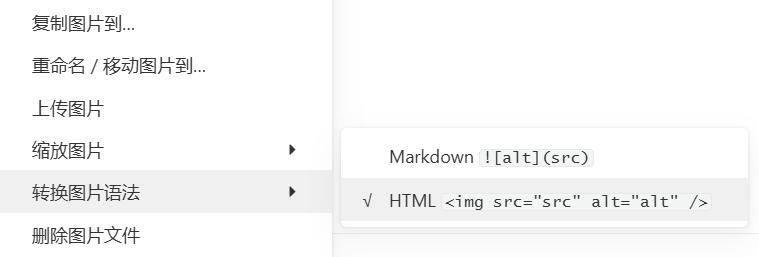
可以完成语法转换、图片缩放,也可对<img>标签附加align="left"属性,对其进行水平左对齐
注意
<img>标签的zoom缩放属性也会对box-shadow、border-radius等样式进行缩放,可以使用width属性调整以避免这一影响
表格
语法
| aa   | bb   | cc   |
| :--- | :--- | :--- |
| 1    | 2    | 3    |
| 11   | 22   | 33   |
| 111  | 222  | 333  |
快捷键
Ctrl+T
操作
| aa | bb | cc |
|---|---|---|
| 1 | 2 | 3 |
| 11 | 22 | 33 |
111<br/>换行不能用Enter<br/>需使用<br/> | 222 | 333 |
不建议直接写Markdown语法或对其修改,操作时可使用快捷键或光标停留在表格中并右键
关闭显示HTML换行符<br/>见脚注
HTML表格
TYPORA不支持单元格合并,如需合并,则需要自行编写HTML相关的表格代码
<table border="1">
<tr>
  <th>First Name:</th>
  <td>Bill Gates</td>
</tr>
<tr>
  <th rowspan="2">Telephone:</th>
  <td>555 77 854</td>
</tr>
<tr>
  <td>555 77 855</td>
</tr>
</table>
自定义样式
- 找到
TYPORA的主题目录%HOMEPATH%\AppData\Roaming\Typora\themes,可在【偏好设置】的【外观】中打开【主题文件夹】 新建自定义样式文件
base.user.css,粘贴以下css样式img { box-shadow: rgba(0, 0, 0, 0.4) 0px 30px 90px; }- 其它样式可参考漂亮的CSS盒式阴影示例
安装主题
解压缩
typora-vue-theme-master.zip并拖动所有文件到themes文件夹,重启TYPORA
- 我是参考文献<br/>脚注内容换行不能直接按Enter<br/>我是第二行 ↩