基本操作
新建文档
宽度、高度
根据杂志社要求
画板
可根据
Figure数量确定画板数量,便于统一样式颜色模式
RGB适合屏幕展示,CYMK适合印刷设计光栅效果
一般为
300PPI
功能键
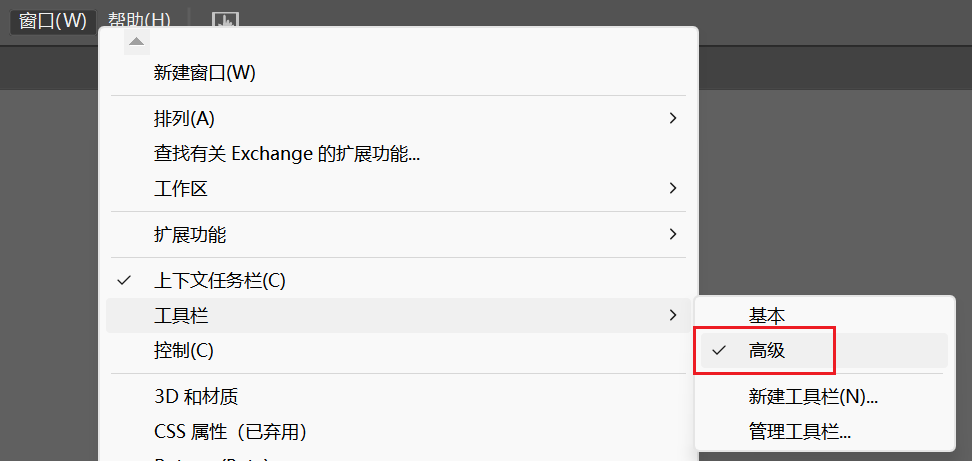
首先切换到高级工具栏,如图:
选择工具
- 选择工具:按V切换,选择
整体直接选择工具:按A切换,选择
局部注:Ctrl+鼠标左键可临时选用直接选择工具
字体、直线、矩形工具
长按可选择其它工具镜像/翻转工具
- 选中对象并设置旋转点后,拖动可旋转
- 可按Shift旋转
特定角度(如45°、90°等)
总览图如下:

快捷键
- Ctrl+鼠标滚轮:左右移动
- Space+鼠标滚轮:上下移动
- Alt+鼠标滚轮:缩放
- Ctrl+Z/X/C/V:撤销/剪切/复制/粘贴
素材准备
- 格式:
矢量图最好,- 分辨率:越高越好
免疫荧光
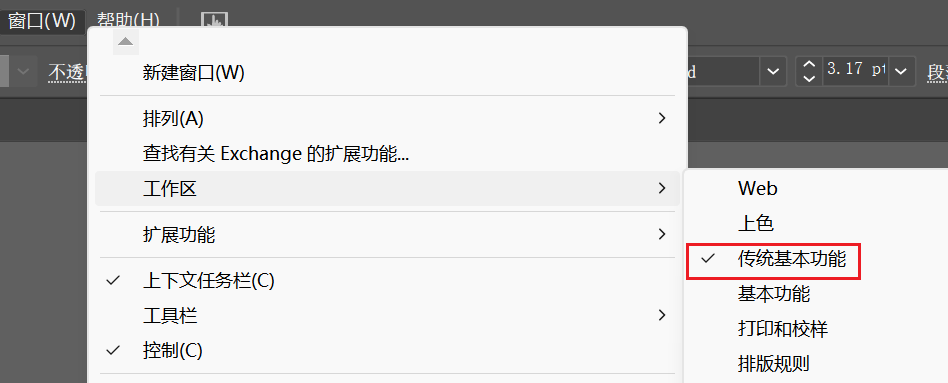
首先需要打开传统基本工具栏,操作如图:
最终效果图:
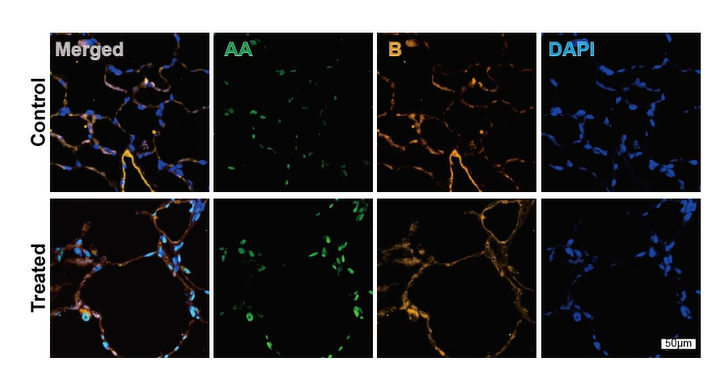
操作步骤:
- 图片处理
- 拖动图片至
AI,按Shift键即可等比例缩放 - 先粗略排列,再排好第一行左右两张图片,最后
垂直对齐和水平对齐 - 第二行图片同理,先处理左右两张图片
- 文字处理
- 输入文字,记得
文本居中对齐,便于参考网格线 - 文字需要加粗处理,字体为Times new roman或Arial(推荐),大小可设置为12px
- 若
荧光通道须嵌入图中,可设置文本颜色与免疫荧光颜色相同;若文本不明显,还可设置描边 分组名称旋转,按Shift键逆时针拖动即可至90°
- 标尺处理
- 同时选中
文字和形状进行对齐处理,最后建组
- 最后处理
- 全选建组并缩放
WB条带
最终效果图:
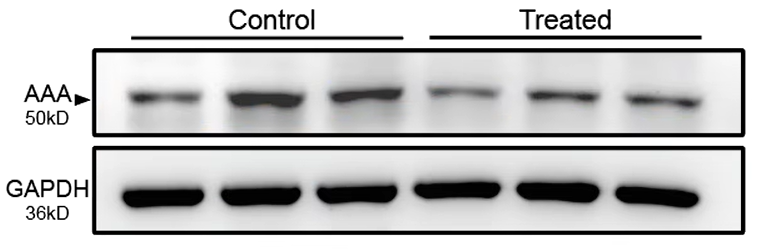
操作步骤:
- 图片处理
- 点击图片,选中
工具栏的裁剪图片,必须裁剪至孔道对齐 - 选中
侧边栏的矩形工具,加上边框,必要时可重新裁剪/缩放处理(切忌留空或超出),边框大小可设置为2px
- 标注处理
分组名称大小可设置为15px- 若
分组名称可合并,则加上横线,大小可设置为1.5px 目标蛋白及其分子量文本大小可设置为15px
- 箭头标注
- 输入法输入
三角形即可得到▲,按Shift键即可旋转
常用统计图
最终效果图:
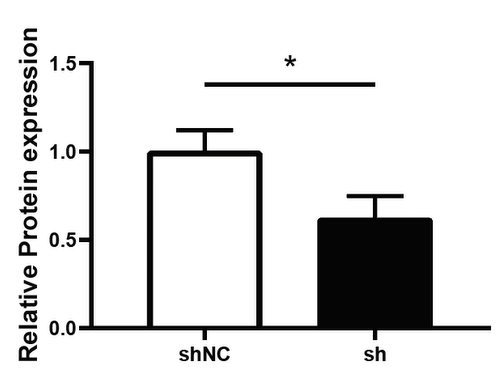
注意
- 若从
GraphPad Prism导出图片,需要导出格式为.EMF的矢量图线条和线条对齐(推荐),或线条与字体对齐
TIPS:可以再
AI中拉一根红色水平直线辅助对齐- 必要时修改文字和线条的样式,使得图片之间协调
.EMF格式矢量图等比缩放后,出现边缘线条不闭合情况,可:
- 选中线条,调整线的端点形式
- 在
侧边栏选择连接工具,选中两条线段连接
组图
- 样式:序号为大写字母A、B、C......,字体大小为16px,加粗,推荐Arial字体
位置:序号放在图片单元的左上角,序号间须
垂直或水平对齐- 与图片单元的左侧对齐或超出一些,切忌
缩头乌龟 - 不能太靠下,建议序号下部对齐图片单元的上部
- 与图片单元的左侧对齐或超出一些,切忌
注意
- 从
GraphPad Prism导出的矢量图,可适当横向或纵向非等比例缩放,以满足不超出框架的需要- 文字进行缩放后,必须重新输入和调整
导出
- 选择
.TIF格式 对于画板数量为
1(即单页)的图片,会自动去除不要的空白部分对于多页画板,勾选
使用画板导出单个图片,但导出的图片仍不会自动去除空白部分,须自行在AI中调整画板大小- 若图片实在过大,再开
LZW压缩
总结
位置:横平竖直,框、线对齐,字对齐
样式:框一样粗,字一样大